

Wenn ich ein neues Smartphone in Betrieb nehme, verzichte ich aus Prinzip auf Backups. Das Einrichten ohne Altlasten bietet mir die Chance, das System von Grund auf zu verstehen und den “Dschungel” an Optionen zu sortieren.
Nach über 90 Tagen im täglichen Einsatz mit meinem Samsung-Gerät habe ich fünf Funktionen identifiziert, die ich konsequent deaktiviere, um die Nutzererfahrung zu optimieren.
1. Kamera: Szenenerkennung
Die Software der Samsung-Kamera greift stark in die Bildverarbeitung ein. Die „Szenenerkennung“ passt Farben und Kontraste automatisch an, wirkt in der Praxis jedoch oft sprunghaft.
Das Problem: Die Kamera wechselt je nach Motiv zwischen warmen und neutralen Farbtönen, was bei Bilderserien für Inkonsistenz sorgt. Ich ziehe es vor, die Kontrolle zu behalten.
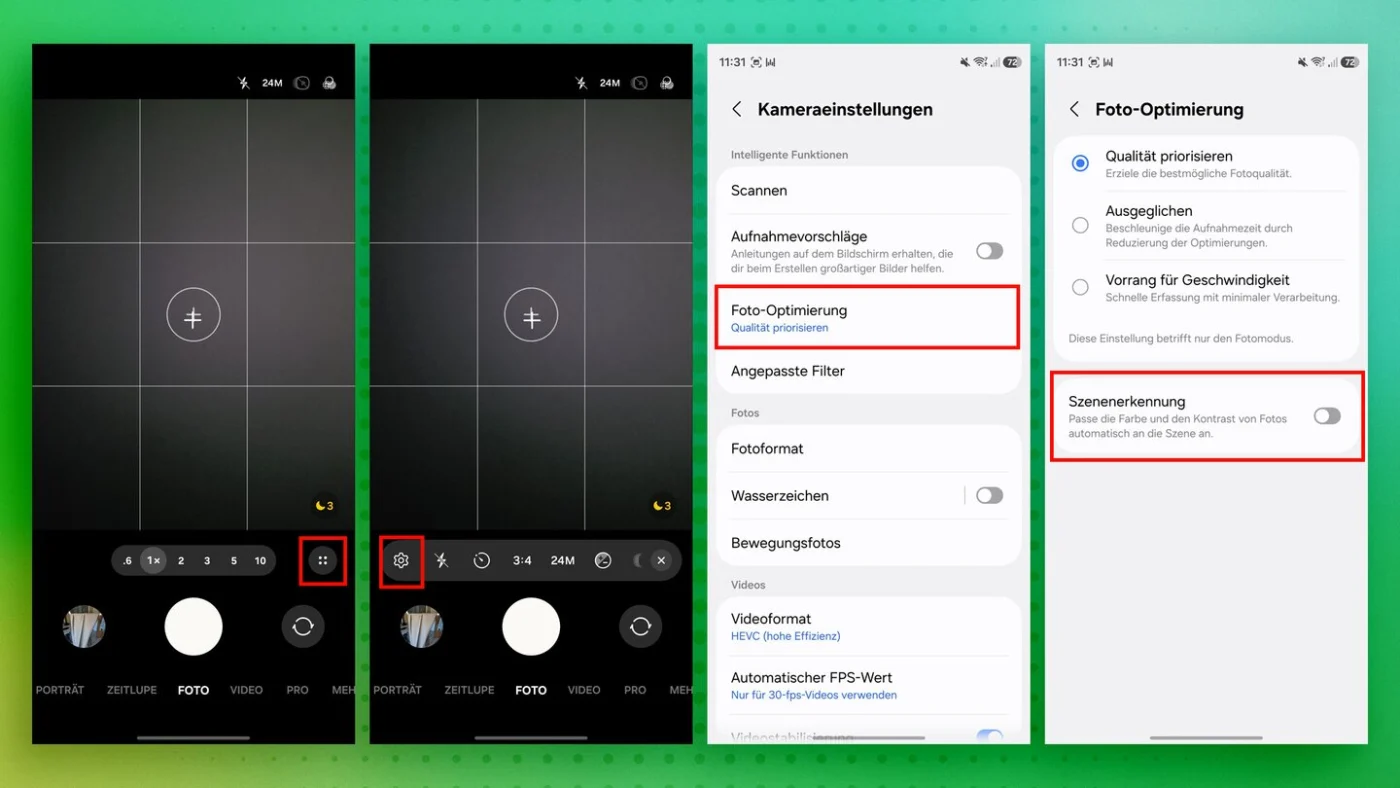
Einstellungen zur Kamera-Szenenerkennung auf einem Samsung Smartphone.
So schalten Sie die Option ab:
- Öffnen Sie die Kamera-App.
- Tippen Sie auf die vier Punkte neben den Zoomstufen und wählen Sie das Zahnrad-Symbol.
- Navigieren Sie zu „Foto-Optimierung“ und deaktivieren Sie die „Szenenerkennung“.
2. Always-On-Display
Das Always-On-Display ist zwar nützlich für Uhrzeit und Benachrichtigungen, dient im Alltag aber oft nur als Ablenkung. Zudem ist es einer der größten Stromfresser.
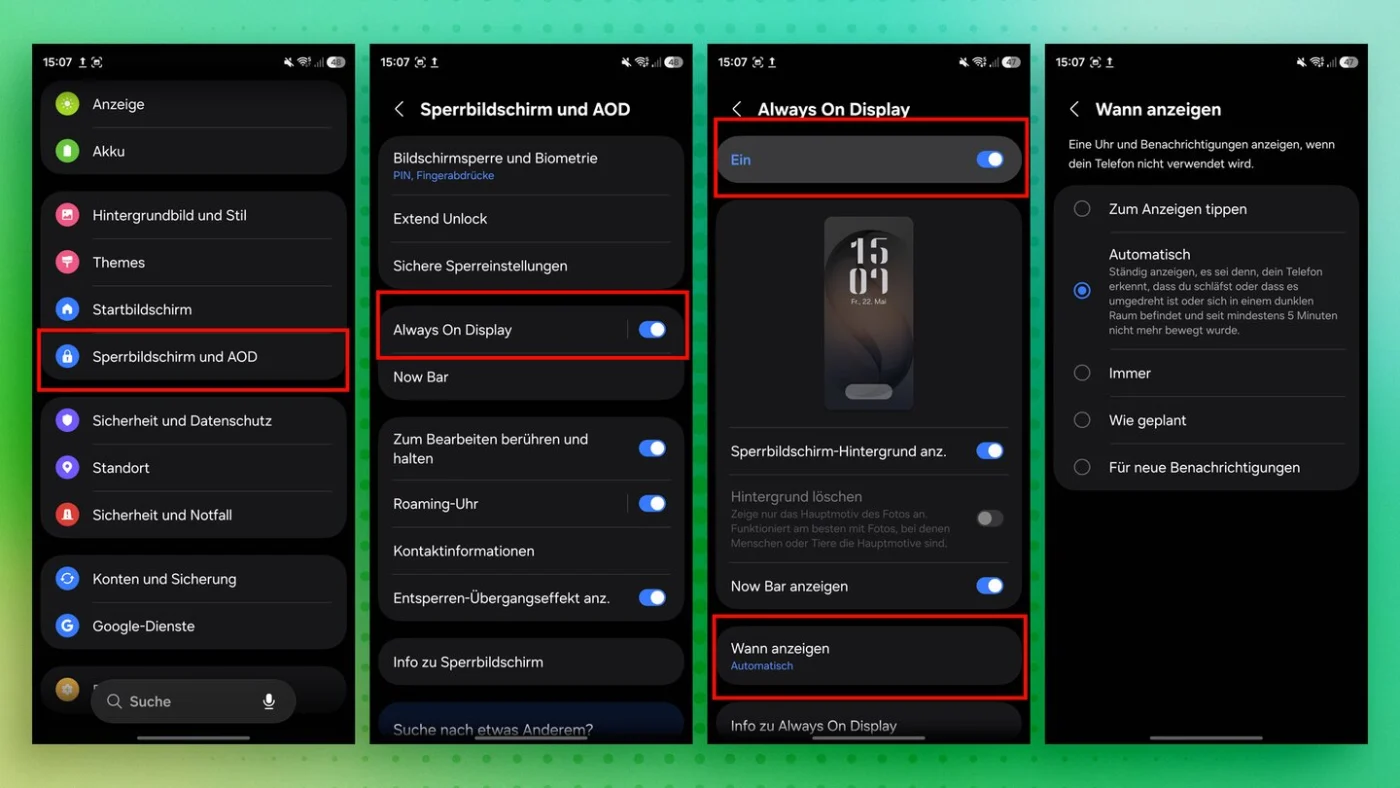
Menüansicht zur Verwaltung des Always-On-Displays und Akkuverbrauchs.
So deaktivieren Sie die Funktion:
- Gehen Sie in die Einstellungen.
- Wählen Sie „Sperrbildschirm und AOD“.
- Entfernen Sie den Haken bei „Always On Display“.
3. Seiten-Paneele
Standardmäßig aktiv, stören die Seiten-Paneele bei der Verwendung von Gestensteuerungen häufig. Da ich meine meistgenutzten Apps über Seitentasten oder Backtap-Gesten starte, ist dieses Feature für mich redundant.
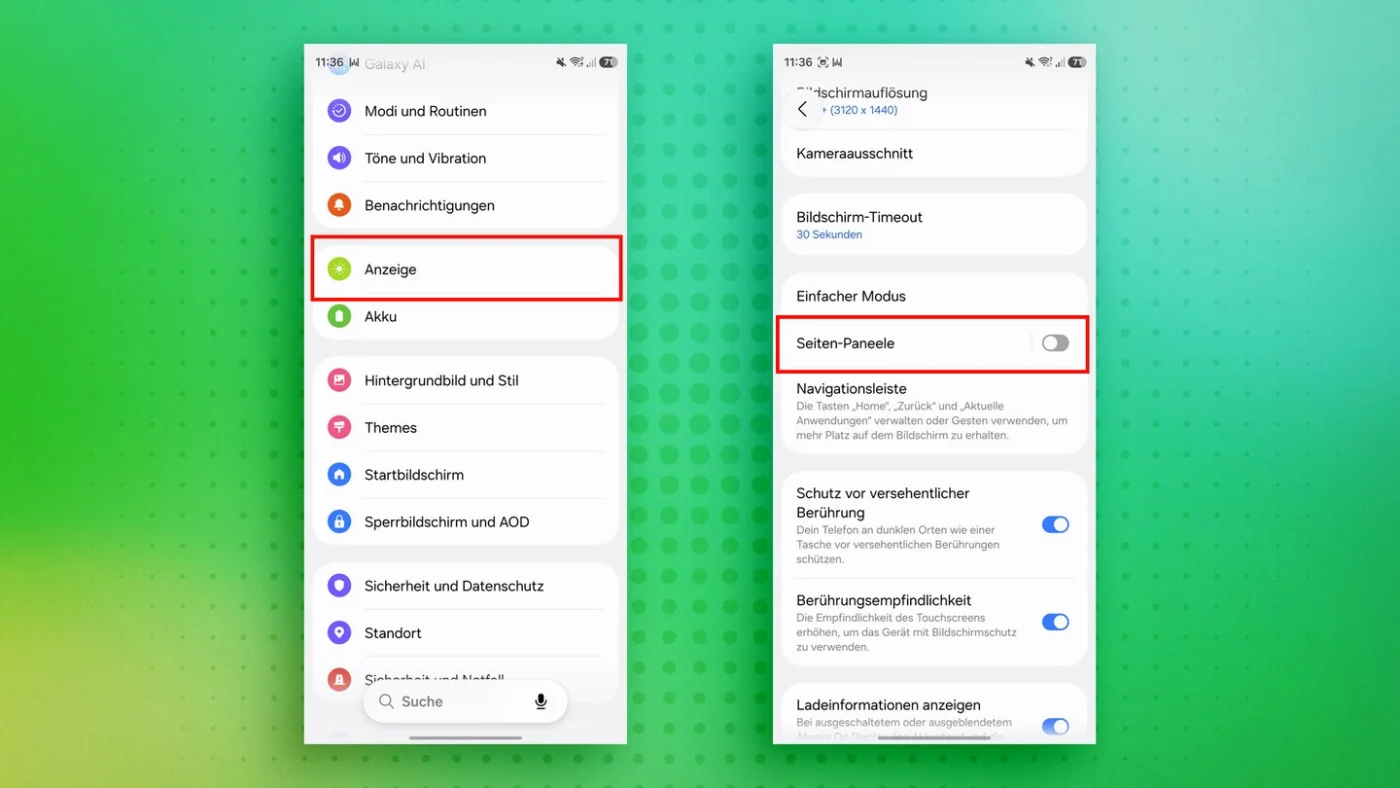
Ansicht der Option zum Deaktivieren der Seiten-Paneele.
So schalten Sie sie ab:
- Öffnen Sie die Einstellungen.
- Wählen Sie den Menüpunkt „Anzeige“.
- Deaktivieren Sie den Schalter bei „Seiten-Paneele“.
4. Personalisierte Dienste
Hinter diesem Begriff verbirgt sich die systemweite Datensammlung für personalisierte Werbung und Inhalte. Dabei werden Standortdaten, Browserverlauf und App-Nutzung erfasst.
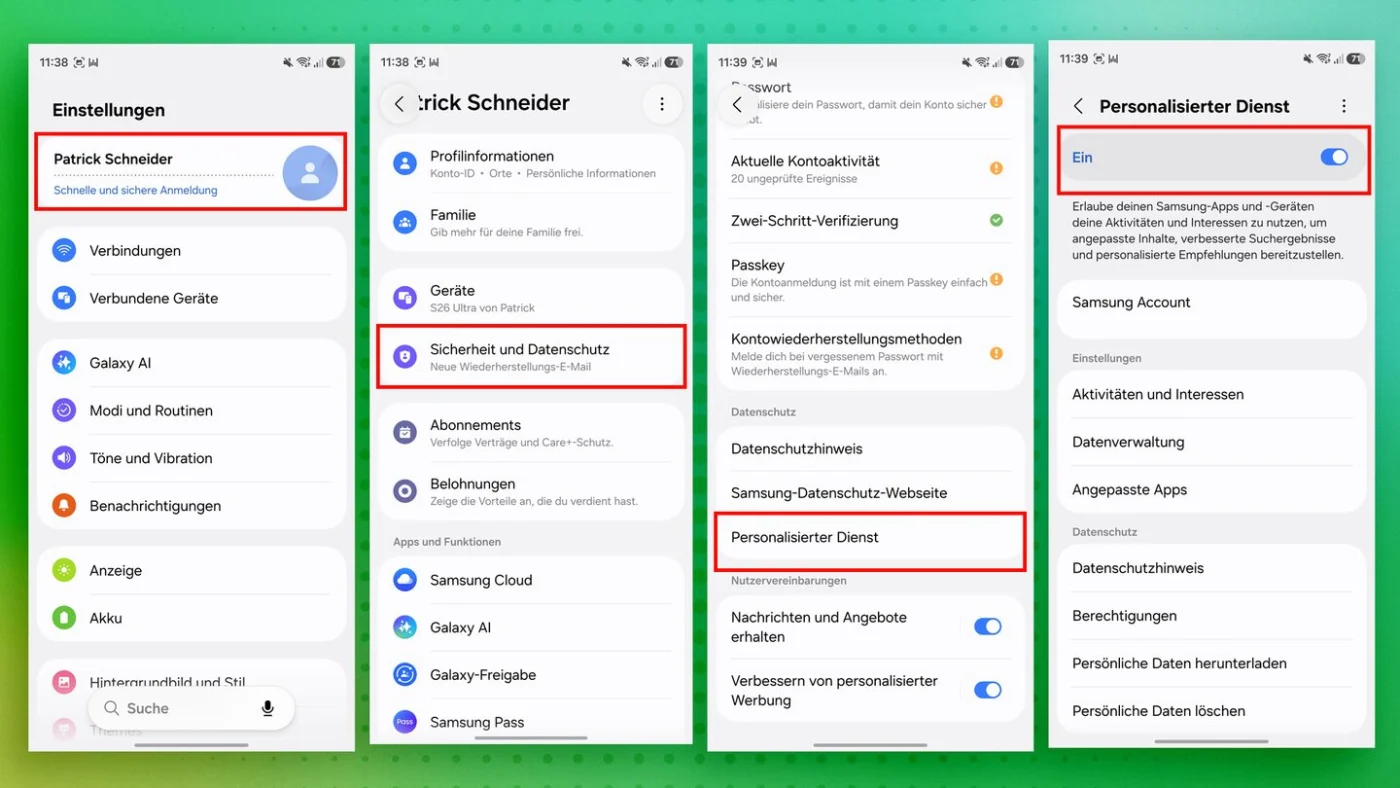
Optionen für personalisierte Dienste innerhalb der Samsung-Einstellungen.
So deaktivieren Sie das Datensammeln:
- Tippen Sie in den Einstellungen ganz oben auf Ihren Namen.
- Gehen Sie zu „Sicherheit und Datenschutz“.
- Wählen Sie unter „Datenschutz“ den Punkt „Personalisierter Dienst“ und schalten Sie diesen aus.
5. Galaxy Store Benachrichtigungen
Der Galaxy Store sendet in unregelmäßigen Abständen Werbung für Mobile Games. Diese lassen sich nicht direkt über die App-Einstellungen blockieren.
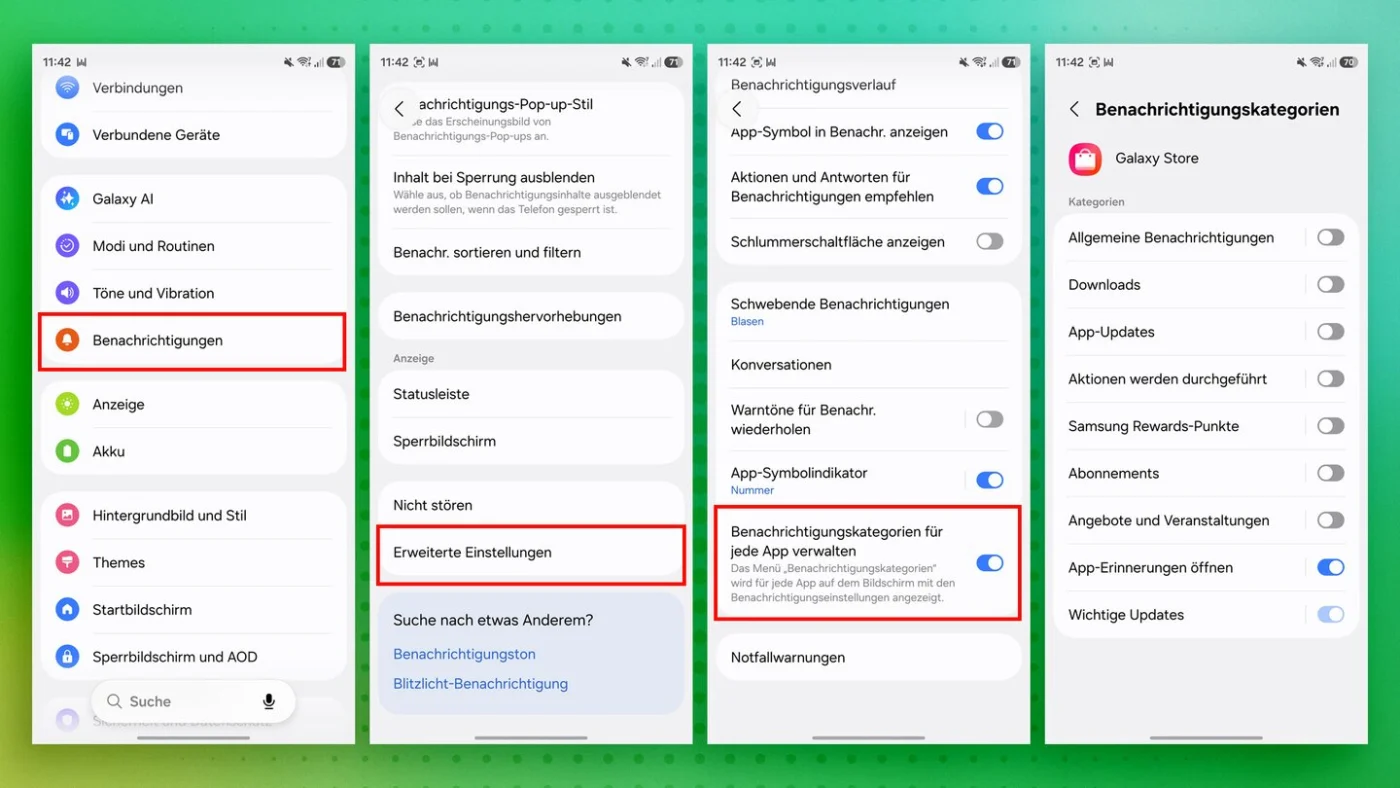
Menü zur Verwaltung der App-Benachrichtigungen.
Der Umweg zur Ruhe:
- Gehen Sie zu „Einstellungen“ > „Benachrichtigungen“ > „Erweiterte Einstellungen“.
- Aktivieren Sie dort „Benachrichtigungen für jede App verwalten“.
- Suchen Sie anschließend den Galaxy Store in der App-Liste und wählen Sie „Benachrichtigungskategorien“, um die Werbung dort gezielt abzuschalten.